本教程面向掌握 Rust 基础、第一次接触 GPUI 并想用它来开发 GUI 应用的开发者。你需要了解 struct、trait、泛型和闭包,但不需要有桌面 GUI 或前端开发经验。
本篇通过一个计数器,讲清楚三个问题:界面怎样描述,点击回调怎样修改状态,修改后的状态怎样显示到窗口中。
如果你用过 React、Vue 或 CSS,文中的前端类比可以辅助理解;这些类比不代表两个框架的实现机制相同。
1. 最终效果与学习目标
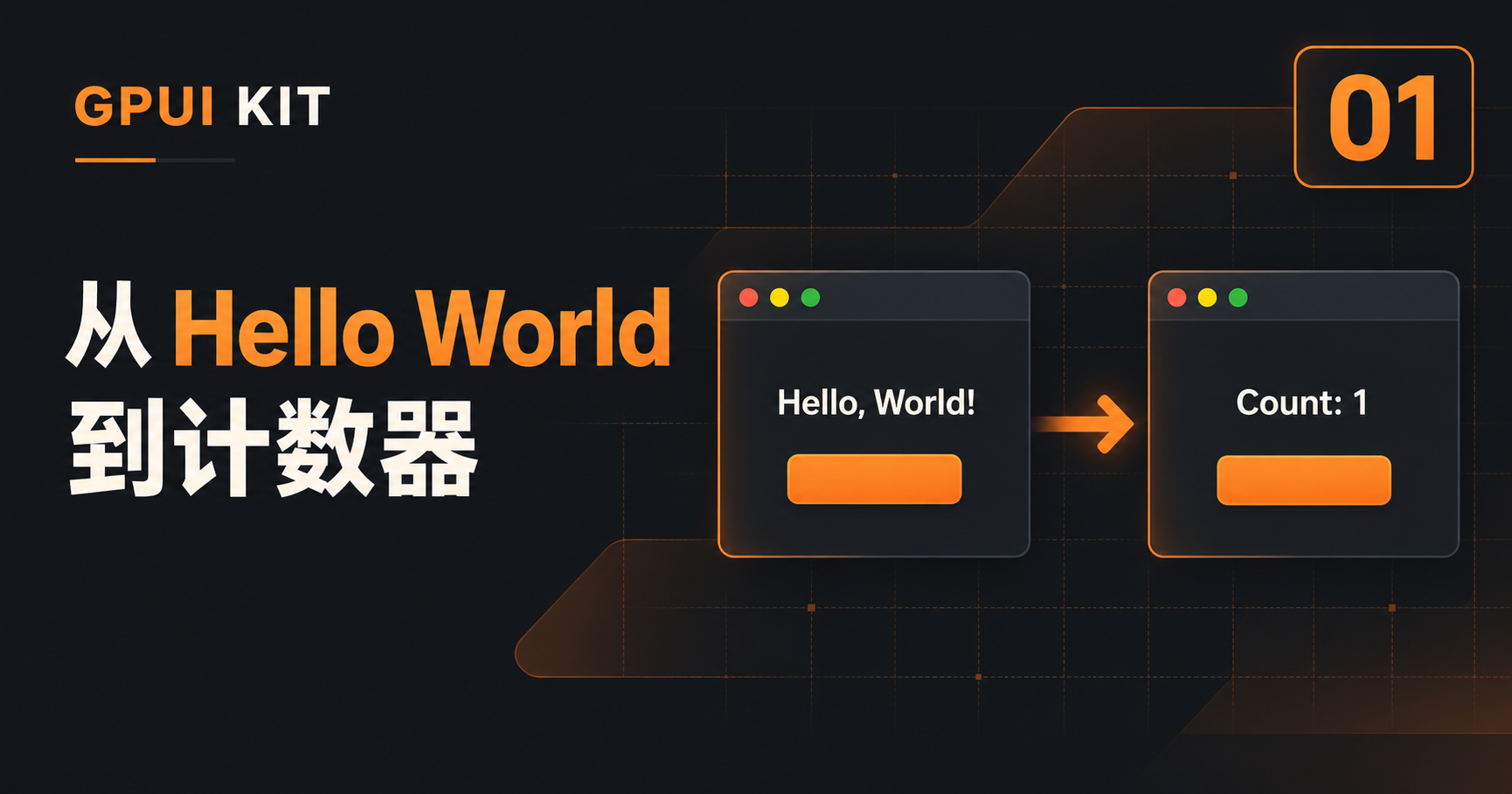
我们会先创建一个显示 Hello, World! 和按钮的窗口,点击按钮后在控制台输出消息;然后将它改成计数器,点击按钮后更新窗口中的数字。
完成后,你应该能够:
- 创建一个 View,通过
Render描述界面 - 用元素的父子关系和布局 API 组织界面
- 在 View 中保存计数状态,并通过点击回调修改它
- 解释
cx.new()、cx.listener()和cx.notify()在示例中的作用
本篇只讲清楚从按钮点击到界面更新的过程,不展开完整生命周期、共享状态、订阅和异步任务。
2. GPUI 与 GPUI Kit 的分工
GPUI 提供应用、窗口、状态管理、渲染和事件处理等基础能力。GPUI Kit 将 GPUI 与相关基础设施、组件库和资源整合为应用开发入口。
在本教程中:
| 代码 | 来自哪一层、负责什么 |
|---|---|
Render、Entity、Context、div() | GPUI 的基础能力,通过 Kit 重新导出 |
Button | Kit 暴露的组件库,提供按钮样式和交互接口 |
application()、init()、open_window() | Kit 提供或导出的启动入口与初始化、窗口封装 |
因此,示例只依赖 gpui-kit,并通过 gpui_kit 导入相关 API。理解状态更新时,我们讲的是 GPUI 的机制;使用 Button 时,我们用的是 Kit 暴露的现成组件。
3. 环境准备与创建项目
本教程从一个独立的 Rust 项目开始,不需要下载配套仓库,也不依赖本地的 GPUI Kit 源码。
3.1 安装 Rust 与平台工具
按当前 GPUI Kit 安装指南,使用 Rust 1.92 或更新的稳定版;后续依赖可能要求更高版本。
桌面应用还需要对应平台的原生构建工具。以下要求来自官方安装指南:
| 平台 | 准备工作 |
|---|---|
| Windows 10 或更新版本 | 安装 Visual Studio 2022 Build Tools 或 Community,勾选“使用 C++ 的桌面开发”、MSVC 和 Windows SDK;安装 CMake 并加入 PATH;使用 MSVC Rust 工具链,不使用 GNU 工具链 |
| macOS 15 或更新版本 | 安装 Xcode Command Line Tools,执行 xcode-select --install,再用 xcode-select -p 检查开发工具目录 |
| Linux | 安装编译器和窗口、字体、图形等系统开发依赖;需要图形桌面会话与可用的 Vulkan 驱动 |
Windows 用户还可以执行以下命令检查环境:
rustup show active-toolchain
cmake --version
工具链名称应包含 msvc,CMake 应输出版本号。
Linux 的依赖包名称因发行版而异。Ubuntu 24.04 可以按官方清单安装:
sudo apt update
sudo apt install -y gcc g++ clang pkg-config libfontconfig-dev libwayland-dev   libwebkit2gtk-4.1-dev libxkbcommon-x11-dev libx11-xcb-dev   libssl-dev libzstd-dev libasound2-dev vulkan-validationlayers libvulkan1
其中 libasound2-dev 用于可选的语音功能,本教程不启用该功能。安装 libvulkan1 不等于安装 GPU 驱动;运行时还需要可用的驱动,以及 Wayland 或 X11 图形会话。其他发行版请参照官方安装指南选择等效依赖。
3.2 创建独立项目
在你希望存放项目的位置执行:
cargo new gpui-hello --bin --edition 2024
cd gpui-hello
后文路径均相对于 gpui-hello 项目目录。
3.3 配置依赖
将项目的 Cargo.toml 替换为:
[package]
name = "gpui-hello"
version = "0.1.0"
edition = "2024"

[dependencies]
gpui-kit = "=0.8.0"
本教程固定使用 GPUI Kit 0.8.0,其默认功能已包含组件库和图标资源,无需额外添加 GPUI 或资源包依赖。
=0.8.0 只固定 GPUI Kit 本身,不会固定所有间接依赖的版本。首次成功构建后,建议将应用项目生成的 Cargo.lock 一并纳入版本管理,方便后续复现依赖组合。
验证说明:本节安装方式和依赖版本已对照官方文档及 crates.io 信息核实,但本文尚未完成上述所有平台的实际构建与 GUI 验证。
4. 创建第一个 View
本节代码写在 src/main.rs 中,完整版本见第 4.3 节。
4.1 定义 View 并描述界面
在 GPUI 中,View 表示一个 UI 逻辑单元,封装了 UI 的状态和渲染逻辑。本篇用实现了 Render trait 的 Rust struct 来定义 View,并通过 render() 描述界面。稍后我们会用 cx.new() 将它交给 GPUI 管理。
先从没有字段的 HelloWorld 开始:
use gpui_kit::component::button::{Button, ButtonVariants};
use gpui_kit::*;

struct HelloWorld;

impl Render for HelloWorld {
    fn render(
        &mut self,
        _window: &mut Window,
        _cx: &mut Context<Self>,
    ) -> impl IntoElement {
        div()
            .flex()
            .flex_col()
            .size_full()
            .items_center()
            .justify_center()
            .gap_2()
            .child("Hello, World!")
            .child(
                Button::new("hello")
                    .primary()
                    .label("Click me")
                    .on_click(|_, _, _| {
                        println!("Clicked!");
                    }),
            )
    }
}
div()创建容器元素,.child()添加子元素,两者共同构建 Element Tree。flex(),size_full()等 Fluent API,用于定义布局和视觉属性,表达方式与 Tailwind CSS 的工具类相似ButtonVariants将.primary()等按钮样式扩展方法引入作用域。Button::new("hello")中的hello是按钮标识,屏幕上显示的文字由.label("Click me")设置。render()根据 View 的当前状态返回元素描述。Window提供窗口相关能力,Context<Self>提供当前 Entity 的监听、通知等能力,返回值需实现IntoElement。
4.2 启动应用并创建窗口
在 main.rs 的末尾添加入口函数:
fn main() {
    application()
        .with_assets(assets::Assets)
        .run(|cx| {
            init(cx);

            open_window(
                WindowOptions::default(),
                cx,
                |_, cx| cx.new(|_| HelloWorld),
            )
            .expect("Failed to open window");
        });
}
这段启动代码按顺序完成以下工作:
application()创建应用入口,with_assets(assets::Assets)注册 Kit 提供的资源来源。run()启动应用,并执行传入的初始化闭包。init(cx)初始化 Kit 启用的基础层和组件层,应在创建应用窗口前调用。open_window()用默认配置创建窗口,并调用闭包构建窗口内容。cx.new(|_| HelloWorld)创建由 GPUI 管理的HelloWorld,返回Entity<HelloWorld>。
这里的 cx 是应用级的 App 上下文,而 render() 中的 cx 是 Context<HelloWorld>。它们习惯上都叫 cx,但类型和可用能力并不完全相同。
4.3 Hello World 完整代码
使用第 3 节的依赖配置,将以下完整代码写入 src/main.rs:
use gpui_kit::component::button::{Button, ButtonVariants};
use gpui_kit::*;

struct HelloWorld;

impl Render for HelloWorld {
    fn render(
        &mut self,
        _window: &mut Window,
        _cx: &mut Context<Self>,
    ) -> impl IntoElement {
        div()
            .flex()
            .flex_col()
            .size_full()
            .items_center()
            .justify_center()
            .gap_2()
            .child("Hello, World!")
            .child(
                Button::new("hello")
                    .primary()
                    .label("Click me")
                    .on_click(|_, _, _| {
                        println!("Clicked!");
                    }),
            )
    }
}

fn main() {
    application()
        .with_assets(assets::Assets)
        .run(|cx| {
            init(cx);

            open_window(
                WindowOptions::default(),
                cx,
                |_, cx| cx.new(|_| HelloWorld),
            )
            .expect("Failed to open window");
        });
}
在项目目录执行:
cargo run
窗口应显示 Hello, World! 和 Click me 按钮。点击按钮后,终端输出 Clicked!。
5. Element Tree
GPUI 的 UI 使用 Element Tree 来构建,呈现为树形结构。
render() 返回的是界面的元素描述。多个元素通过 .child() 形成父子关系,也就是 Element Tree:
容器 div
├── 文本 Hello, World!
└── 按钮 Click me
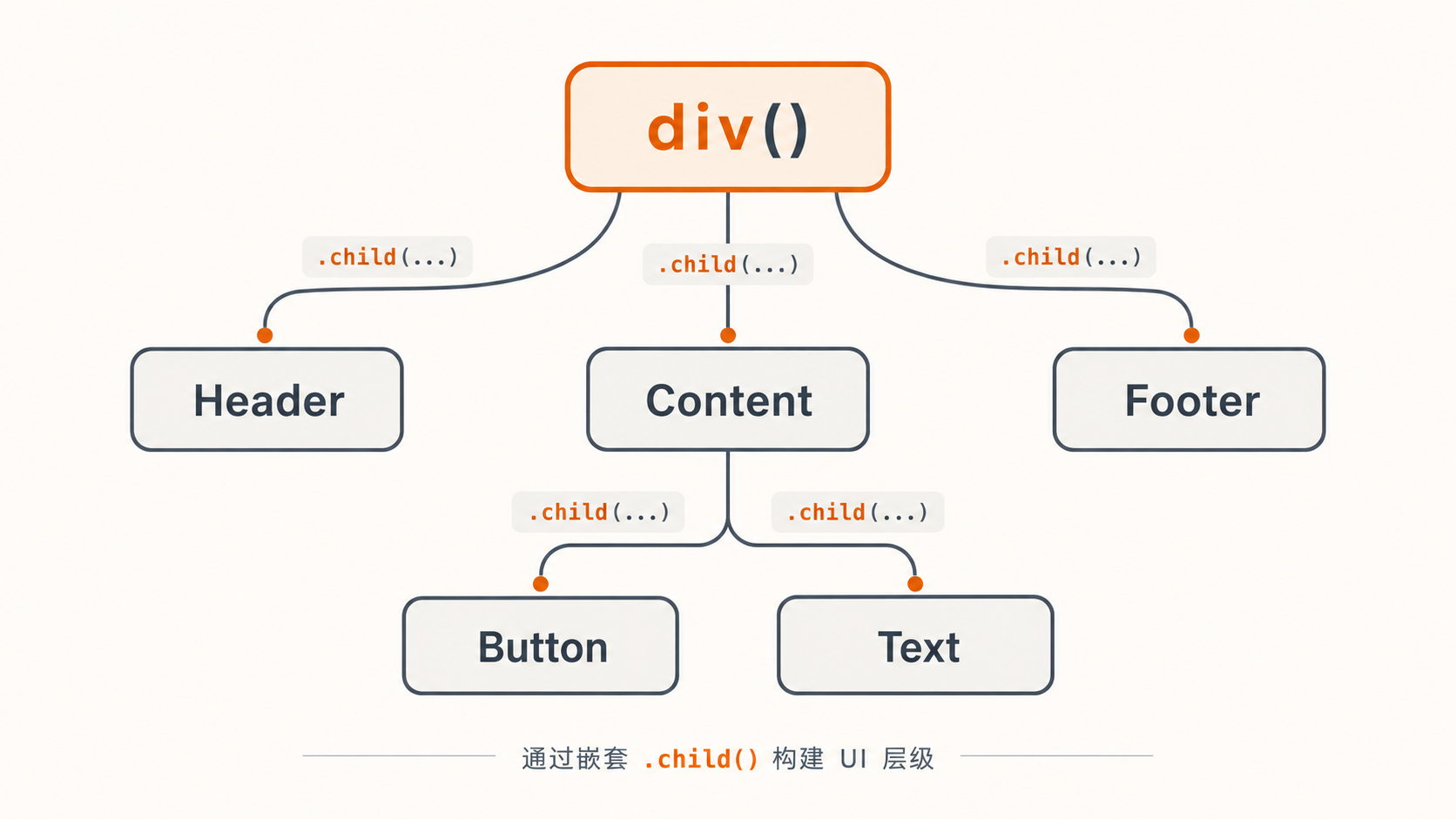
div() 创建容器,.child() 添加子元素,其他链式方法配置布局和样式:
| API | 作用 | CSS 类比 |
|---|---|---|
.flex() | 启用 Flexbox 布局 | display: flex |
.flex_col() | 子元素纵向排列 | flex-direction: column |
.size_full() | 宽高占满父容器 | width: 100%; height: 100% |
.items_center() | 交叉轴居中 | align-items: center |
.justify_center() | 主轴居中 | justify-content: center |
.gap_2() | 使用框架的间距刻度设置子元素间距 | gap,数字不是像素值 |
本例使用 .flex_col(),主轴是竖直方向,交叉轴是水平方向。因此,.justify_center() 让内容上下居中,.items_center() 让内容左右居中。改成 .flex_row() 后,两个轴的方向也会交换。
试着将 .flex_col() 改为 .flex_row(),重新运行,观察文字与按钮是否从纵向排列变为横向排列,再恢复原来的代码。
前端类比:元素的父子结构类似 HTML,布局也采用熟悉的 Flexbox 概念。但这里创建的不是浏览器 DOM,链式调用也不是在编写 CSS,不能直接推导出浏览器中的全部行为。
6. 状态管理与事件处理
接下来,我们将 Hello World 改成计数器:在 View 中保存计数,点击按钮时递增,并更新窗口中的数字,以此学习 GPUI 的状态管理。
下面按状态定义、渲染与事件处理、应用入口三个部分讲解 Counter,最后提供完整代码。所有代码均位于 src/main.rs。
6.1 定义 Counter 状态
Counter 用于保存计数器的状态:
struct Counter {
    count: usize,
}
count 字段保存当前计数,作为 View 的状态在多次渲染之间保留。
6.2 根据状态渲染界面并处理点击
Counter 的完整 Render 实现如下:
impl Render for Counter {
    fn render(
        &mut self,
        _window: &mut Window,
        cx: &mut Context<Self>,
    ) -> impl IntoElement {
        div()
            .flex()
            .flex_col()
            .size_full()
            .items_center()
            .justify_center()
            .gap_2()
            .child(format!("Count: {}", self.count))
            .child(
                Button::new("increment")
                    .primary()
                    .label("Increment")
                    .on_click(cx.listener(|this, _, _, cx| {
                        this.count += 1;
                        cx.notify();
                    })),
            )
    }
}
与 Hello World 相比,这里新增了状态读取和更新逻辑:
.child(format!("Count: {}", self.count))根据当前计数生成文字。.on_click(cx.listener(...))注册与当前 Entity 关联的点击回调,回调中的this是&mut Counter。this.count += 1修改计数,cx.notify()通知框架当前 Entity 有变化。
按钮无需直接修改文字元素,后续渲染会读取更新后的 count。修改状态和通知更新是两件事,notify() 本身不会修改字段。
Hello World 的点击回调有三个参数,而这里传给 cx.listener() 的闭包有四个参数:
普通点击回调:          |event, window, app|
listener 内部的回调:  |this, event, window, cx|
cx.listener() 将当前 Entity 的访问接入点击回调。在本例中,this 是 &mut Counter,因此可以通过 this.count 修改计数;最后的 cx 是 Context<Counter>,可以用它通知当前 Entity 有变化。示例中的两个 _ 分别忽略点击事件和窗口参数。
6.3 在入口中创建 Counter
应用入口与 Hello World 基本一致,只需让窗口内容改为 Counter:
fn main() {
    application()
        .with_assets(assets::Assets)
        .run(|cx| {
            init(cx);

            open_window(
                WindowOptions::default(),
                cx,
                |_, cx| cx.new(|_| Counter { count: 0 }),
            )
            .expect("Failed to open window");
        });
}
cx.new(|_| Counter { count: 0 }) 创建初始计数为零的 Counter,返回 Entity<Counter>,其余启动流程不变。
6.4 完整代码与运行验证
依赖配置不变,将 src/main.rs 替换为以下完整代码:
use gpui_kit::component::button::{Button, ButtonVariants};
use gpui_kit::*;

struct Counter {
    count: usize,
}

impl Render for Counter {
    fn render(
        &mut self,
        _window: &mut Window,
        cx: &mut Context<Self>,
    ) -> impl IntoElement {
        div()
            .flex()
            .flex_col()
            .size_full()
            .items_center()
            .justify_center()
            .gap_2()
            .child(format!("Count: {}", self.count))
            .child(
                Button::new("increment")
                    .primary()
                    .label("Increment")
                    .on_click(cx.listener(|this, _, _, cx| {
                        this.count += 1;
                        cx.notify();
                    })),
            )
    }
}

fn main() {
    application()
        .with_assets(assets::Assets)
        .run(|cx| {
            init(cx);

            open_window(
                WindowOptions::default(),
                cx,
                |_, cx| cx.new(|_| Counter { count: 0 }),
            )
            .expect("Failed to open window");
        });
}
在项目目录执行:
cargo run
检查点:初始显示 Count: 0;点击三次后应显示 Count: 3。
7. 理解 Entity 与状态更新流程
现在回看 cx.new(|_| Counter { count: 0 }):创建出来的 Counter 由 GPUI 管理,代码中得到的是 Entity<Counter> 句柄。
Entity<T> 是指向 GPUI 托管状态对象的强句柄。克隆句柄不会复制 Counter,多个句柄仍然引用同一个状态对象。
这里需要区分状态对象和访问它的句柄:Counter 保存计数,GPUI 托管这个对象,Entity<Counter> 则用于引用它。克隆句柄不会复制计数器,也不意味着可以任意取得 &mut Counter;访问和修改仍需经过框架提供的上下文与更新 API。本例中,cx.listener() 帮我们在点击回调里访问当前 Counter。
Entity<T> 不要求 T 一定是 View,也能管理非 UI 状态。在本例中,Counter 实现了 Render,所以它同时承担界面状态和渲染描述的职责。
本例的更新过程是:
cx.new() 创建 Counter,初始 count 为 0
    ↓
render() 读取 count,描述文字和按钮
    ↓
用户点击按钮
    ↓
cx.listener() 创建的回调获得 Counter 的可变访问
    ↓
修改 count,并调用 cx.notify()
    ↓
框架安排相关界面更新,后续渲染读取新的 count
在这次状态驱动的更新中,变化的是 Counter 的字段和后续生成的元素描述,而不是每点击一次就重新执行 cx.new() 创建一个计数器。
可以先用这个心智模型理解示例:Entity 管理需要保留的状态,render() 根据当前状态重新描述 Element Tree。 这并不意味着所有元素内部状态每次都被彻底清空,也不意味着每次通知都会立即、同步执行一次 render()。
前端对比:这里与 React、Vue 相似的是状态驱动 UI 的思路。
Counter的字段不是 Vue 响应式属性,cx.notify()也不是 React 的setState:它不接收新状态,只负责通知变化。不要从元素树的相似性推断 GPUI 使用了 React 的虚拟 DOM 或 Hooks 机制。
8. 实验:修改状态不等于通知更新
为了区分状态修改和界面更新,我们分别在点击回调和 render() 中打印计数,对比有无通知时的行为。
8.1 添加实验日志
在第 6.4 节的 Counter 完整代码中,仅将 impl Render for Counter { ... } 整块替换为以下实现。导入、struct Counter 和 main() 保持不变。
修改点:添加两个 println!() 打印
impl Render for Counter {
    fn render(
        &mut self,
        _window: &mut Window,
        cx: &mut Context<Self>,
    ) -> impl IntoElement {
        println!("render: count = {}", self.count);

        div()
            .flex()
            .flex_col()
            .size_full()
            .items_center()
            .justify_center()
            .gap_2()
            .child(format!("Count: {}", self.count))
            .child(
                Button::new("increment")
                    .primary()
                    .label("Increment")
                    .on_click(cx.listener(|this, _, _, cx| {
                        this.count += 1;
                        println!("click: count = {}", this.count);
                        cx.notify(); // 对照实验时,仅注释这一行
                    })),
            )
    }
}
click: 日志记录回调修改后的计数,render: 日志记录渲染时读取的计数。
8.2 对比有无更新通知
- 保留上述
cx.notify(),执行cargo run,点击三次按钮,对比终端日志和窗口数字。 - 关闭窗口,将上面标注的
cx.notify()一行注释掉,其余代码不变。 - 再次执行
cargo run,同样点击三次,对比日志和窗口数字。每次重新启动都会从count: 0开始。 - 实验结束后,恢复
cx.notify(),删除两处println!日志,或直接恢复第 6.4 节的完整代码。
重点观察:点击回调是否仍然执行、字段是否继续变化,以及界面是否随之更新。不要假设一次点击严格对应一次 render() 调用。窗口出现悬停、按下等视觉变化,也不代表 Counter 的 render() 一定重新执行。这个实验应结合 click:、render: 日志和窗口数字一起判断,而不是只观察按钮有没有视觉反馈。
本实验用于理解“字段赋值不会自动表达更新意图”,而不是证明“去掉通知后界面在任何情况下都绝不更新”。
9. 练习:添加重置按钮
在递增按钮下方添加一个 Reset 按钮,使计数归零。保留现有的纵向布局,先独立完成,再展开提示或参考答案。
提示:参考递增按钮的写法,给同一个容器再添加一个按钮。两个按钮操作同一个 Counter,但需要使用不同的按钮标识。
验收标准:
- 递增三次后显示
Count: 3 - 点击重置后显示
Count: 0 - 再点击递增后显示
Count: 1 - 两个按钮使用不同标识
实现提示
添加另一个 .child(Button::new("reset")...),用 cx.listener() 访问当前 Counter。回调中将 this.count 设为 0,再通知框架状态有变化。不需要创建新的 Entity,也不需要直接操作文字元素。
参考答案:完整代码
保持第 3.3 节的依赖配置不变,将以下代码完整替换到 src/main.rs,执行 cargo run,按本节验收标准检查结果。
use gpui_kit::component::button::{Button, ButtonVariants};
use gpui_kit::*;

struct Counter {
    count: usize,
}

impl Render for Counter {
    fn render(
        &mut self,
        _window: &mut Window,
        cx: &mut Context<Self>,
    ) -> impl IntoElement {
        div()
            .flex()
            .flex_col()
            .size_full()
            .items_center()
            .justify_center()
            .gap_2()
            .child(format!("Count: {}", self.count))
            .child(
                Button::new("increment")
                    .primary()
                    .label("Increment")
                    .on_click(cx.listener(|this, _, _, cx| {
                        this.count += 1;
                        cx.notify();
                    })),
            )
            .child(
                Button::new("reset")
                    .label("Reset")
                    .on_click(cx.listener(|this, _, _, cx| {
                        this.count = 0;
                        cx.notify();
                    })),
            )
    }
}

fn main() {
    application()
        .with_assets(assets::Assets)
        .run(|cx| {
            init(cx);

            open_window(
                WindowOptions::default(),
                cx,
                |_, cx| cx.new(|_| Counter { count: 0 }),
            )
            .expect("Failed to open window");
        });
}
重置按钮使用独立标识 reset,通过 cx.listener() 访问同一个 Counter,将 count 设为 0 后调用 cx.notify()。它与递增按钮共用状态,不需要创建新的 Entity。
完成后,可以测试一下,试着回答:计数保存在哪里?回调怎样访问它?为什么仅修改字段还不足以明确通知框架更新?
10. 概念速查与参考资料
| 概念 | 在本例中的作用 |
|---|---|
| Application | 应用启动与运行环境 |
| Window | 承载原生窗口与窗口相关操作 |
| Entity | 引用由 GPUI 管理的状态对象的强句柄 |
| View | 本例中保存 UI 状态、实现 Render 的 struct |
| Render | 根据当前状态描述界面 |
| Context | 当前 Entity 的上下文,提供监听、通知等能力 |
| Element Tree | render() 构建的元素父子结构 |
| Component | 可复用的 UI 封装,本例使用 Button |
Hello World 与 Counter 的完整代码分别见第 4.3 节和第 6.4 节,共用第 3.3 节的依赖配置。
继续学习与核对 API 时,可以参考:
- GPUI Kit 安装指南:平台构建工具和系统依赖
- GPUI Kit 入门指南:独立项目与启动流程
- GPUI Kit 0.8.0 API 文档:本文所用版本的公开 API
- GPUI Kit 0.8.0 依赖信息:发布版本与功能配置
在线指南可能随新版本更新;若它与本文存在差异,先确认正在阅读的文档版本,不要单独升级或覆盖 Kit 内部依赖的某个 GPUI 包。