📖 读前概览
🎯 读完本篇文章,你将获得:
- 如何结合 Hugo 和 Github Pages,免费部署你自己的静态博客网站
- ⏱️ 预计阅读时间:8 分钟
Prerequisite(前置)
你需要先下载 hugo 本地
前言
Hugo 是一个基于 Go 语言的静态网站生成器,具有构建速度快、使用简单等特点。结合 GitHub Pages,我们可以免费部署一个美观的个人博客。本文将详细介绍从创建仓库到自动部署的完整流程。
一、创建 GitHub 仓库
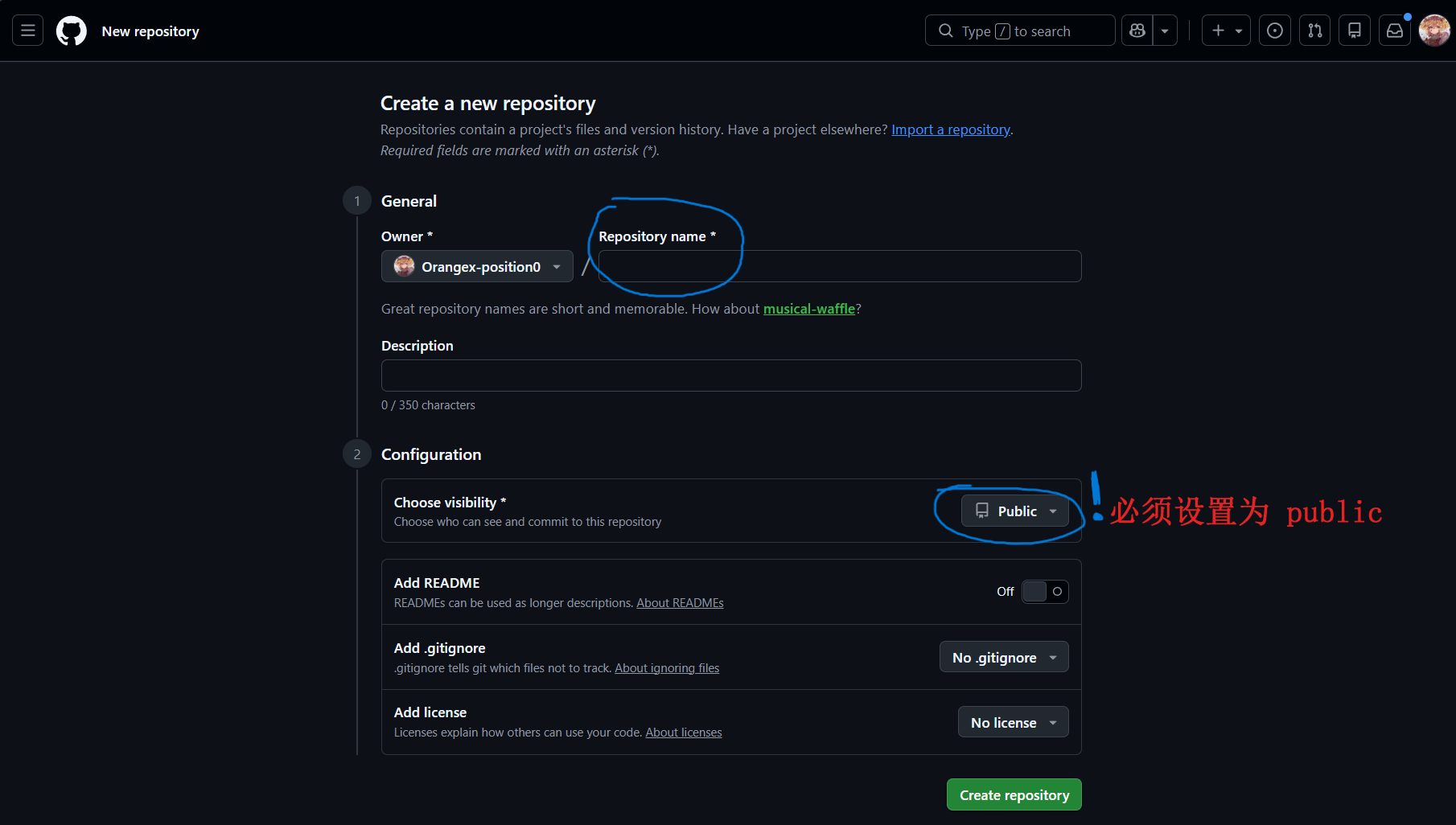
首先,需要在 GitHub 上创建一个仓库来存放博客源码。
仓库名称建议
推荐使用 <username>.github.io 格式的仓库名,这样访问地址就是 https://<username>.github.io/,更加简洁。
例如:用户名是
Claude,仓库名就是Claude.github.io
仓库设置
仓库必须设置为 Public,否则 GitHub Pages 无法正常访问。
二、配置 Hugo 项目
1. 修改 baseURL
编辑 Hguo 项目根目录下的 hugo.toml 文件,修改 baseURL 为你的 GitHub Pages 地址:
baseURL = 'https://<username>.github.io/'
2. 配置 .gitignore
在 Hugo 项目根目录创建 .gitignore 文件(如果不存在),添加以下内容:
# ==============================================================================
# Hugo 生成文件和缓存
# ==============================================================================
# 生成的静态网站目录
public/

# Hugo 资源处理缓存(图片压缩、SCSS 编译等)
resources/

# Hugo 构建锁文件
.hugo_build.lock

# ==============================================================================
# 操作系统和编辑器生成的文件
# ==============================================================================
# macOS
.DS_Store
.AppleDouble
.LSOverride

# Windows
Thumbs.db
ehthumbs.db
Desktop.ini

# Linux
*~

# 编辑器
.vscode/
.idea/
*.swp
*.swo
*.swn

# ==============================================================================
# 其他
# ==============================================================================
*.log
node_modules/
.env
这些配置确保只上传源代码,而不上传生成的静态文件。
三、配置 GitHub Actions 自动部署
GitHub Actions 可以在代码推送后自动构建和部署博客,无需手动操作。
创建工作流文件
在 Hugo 项目根目录创建 .github/workflows/deploy.yml 文件,作为 Github Actions 的配置文件
# Workflow 名称
name: deploy

# 触发条件:当代码 push 到 main 分支时执行
on:
  push:
    branches:
      - main

jobs:
  deploy:
    # 运行环境:GitHub 提供的 Ubuntu 虚拟机
    runs-on: ubuntu-latest

    # 赋予 Action 向仓库写入内容的权限(用于推送 gh-pages 分支)
    permissions:
      contents: write

    steps:
      # 1. 拉取仓库代码
      - name: Checkout
        uses: actions/checkout@v4
        with:
          # 如果主题使用 git submodule 引入,需要递归拉取
          submodules: recursive
          # 获取完整 git 历史(某些主题或插件需要)
          fetch-depth: 0

      # 2. 安装 Hugo
      - name: Setup Hugo
        uses: peaceiris/actions-hugo@v3
        with:
          # 使用最新 Hugo 版本
          hugo-version: latest
          # 使用 extended 版本(支持 SCSS/SASS)
          extended: true

      # 3. 构建 Hugo 网站
      - name: Build
        # --gc 清理未使用缓存
        # --minify 压缩 HTML/CSS/JS,减少页面体积
        run: hugo --gc --minify

      # 4. 部署到 GitHub Pages
      - name: Deploy
        uses: peaceiris/actions-gh-pages@v4
        with:
          # 使用 GitHub 自动提供的 token,无需手动创建
          github_token: ${{ secrets.GITHUB_TOKEN }}
          # 要发布的目录(Hugo 构建输出目录)
          publish_dir: ./public
          # 发布到 gh-pages 分支(与源码 main 分离)
          publish_branch: gh-pages
          # 自动生成提交信息
          commit_message: "Deploy: ${{ github.sha }}"
工作流说明
这个配置文件做了以下几件事:
- Checkout: 拉取代码和主题子模块
- Setup Hugo: 安装最新版本的 Hugo extended
- Build: 执行
hugo --gc --minify构建网站 - Deploy: 将
public/目录推送到gh-pages分支
四、启用 GitHub Pages
- 进入 GitHub 仓库的 Settings 页面
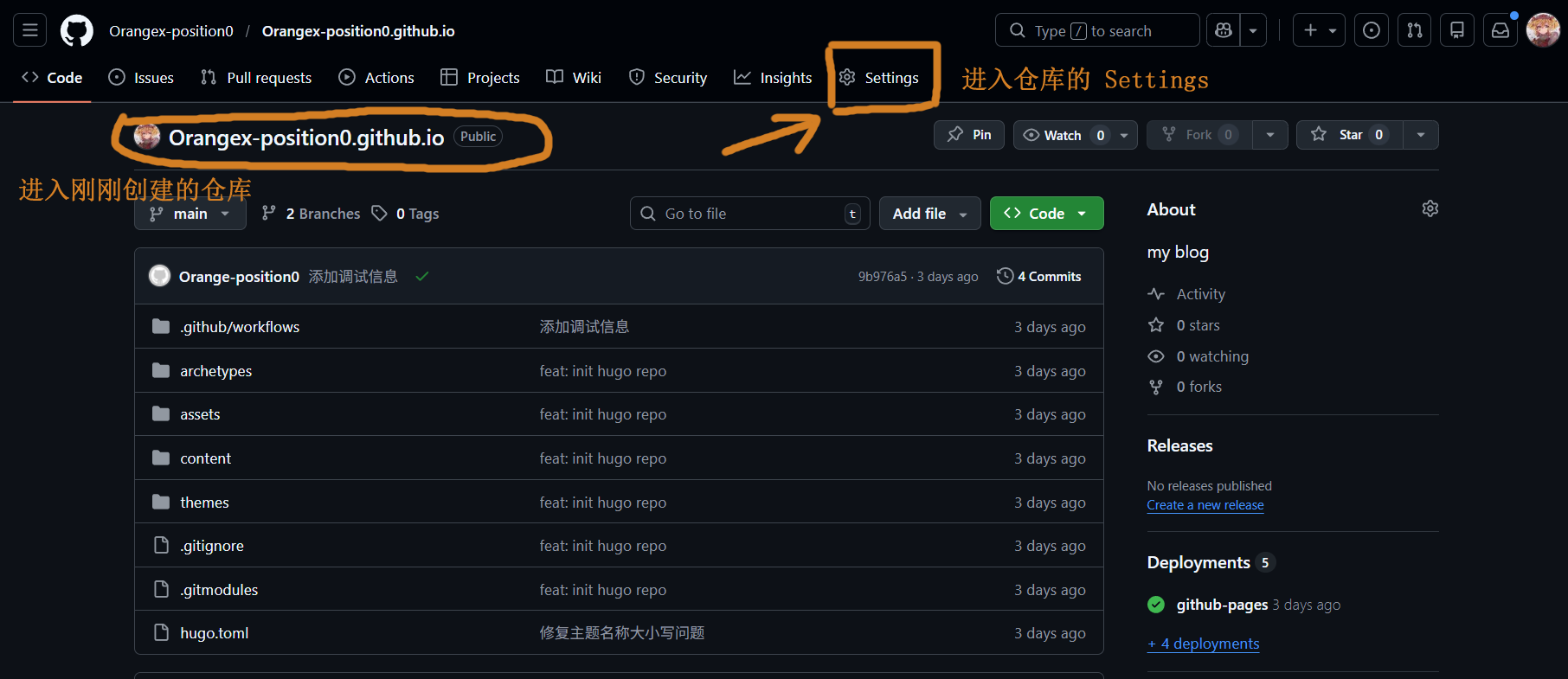
- 在左侧菜单找到 Pages
- 配置如下选项:
- Source: 选择
Deploy from branch - Branch: 选择
gh-pages分支
- Source: 选择
⚠️注意,若没有 gh-pages 分支,可能是 Github Actions 执行失败,导致没创建分支
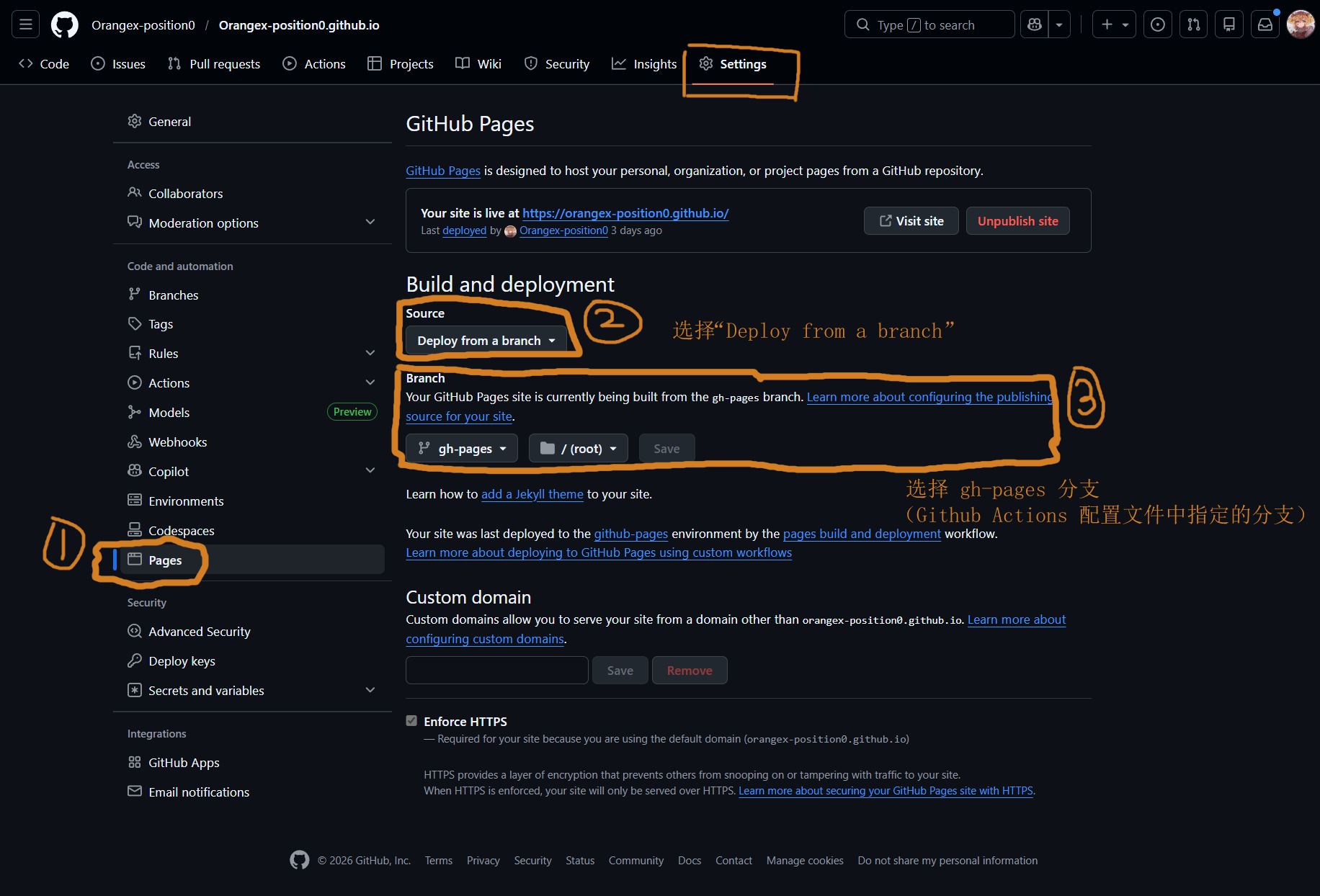
配置完成后,GitHub 会自动开始部署,几分钟后即可通过
https://<username>.github.io/访问你的博客。
五、推送代码到 GitHub
首次推送
第一次推送代码到 main 分支时,GitHub Actions 会自动创建 gh-pages 分支并完成部署。
# 初始化 git 仓库(如果还没有)
git init

# 添加所有文件
git add .

# 提交
git commit -m "Initial commit"

# 添加远程仓库
git remote add origin https://github.com/<username>/<username>.github.io.git

# 推送到 main 分支
git push -u origin main
️⚠️注意:如果你本地的默认分支是
master,需要先改为main分支,因为 GitHub Actions 配置文件中指定的分支是main。
# 重命名 master 为 main
git branch -M main
分支说明
- main 分支:存放纯净的 Markdown 源码和配置文件
- gh-pages 分支:存放生成的 HTML 静态文件(由 Actions 自动维护)
六、日常写作与发布
创建新文章
# 使用 Hugo 命令创建新文章
hugo new posts/my-new-post.md

# 或在分类目录下创建
hugo new posts/category/article-name.md
发布流程
- 在本地编写文章(Markdown 格式)
- 修改文章的 front matter,将
draft = true改为draft = false - 提交并推送到 GitHub:
git add . git commit -m "Add new post" git push - GitHub Actions 自动构建并部署
- 几分钟后访问你的博客,新文章已上线
七、总结
通过 Hugo + GitHub Pages 的组合,我们可以:
- 零成本:完全免费托管
- 自动化:推送即发布,无需手动构建
- 高性能:Hugo 构建速度极快,生成的页面轻量
- 版本控制:所有文章都在 Git 中管理,永不丢失
- 自定义主题:丰富的 Hugo 主题生态
快快尝试搭建你的个人博客吧!